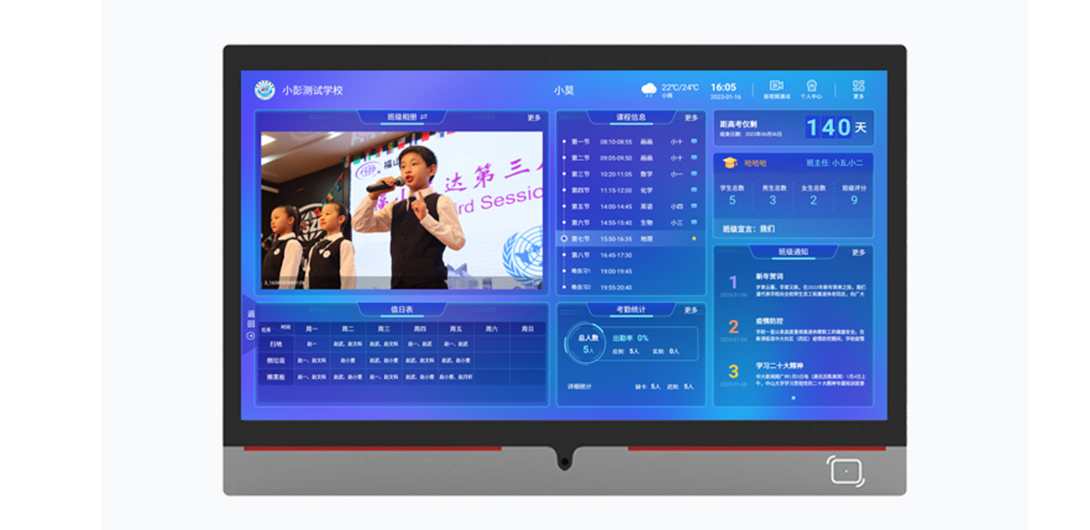
 普校班牌
普校班牌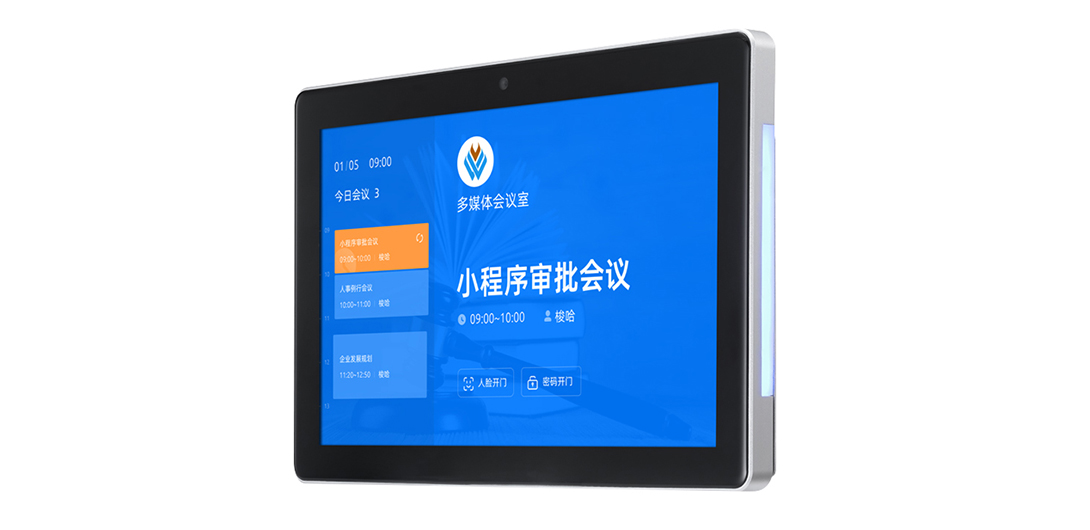
大家好,今天给各位分享触摸屏一体机无法触屏的一些知识,其中也会对一体机触摸屏失灵解决方法进行解释,文章篇幅可能偏长,如果能碰巧解决你现在面临的问题,别忘了关注本站,现在就马上开始吧!
一、一体机触摸屏屏幕失灵怎么办
一体机触摸屏屏幕失灵这是由于系统中配置出现错误导致的,具体的修复方法如下:
1、首先,来到计算机中的桌面上,然后在任意的空白处右键选择显示设置:
2、然后,就会来到控制面板中,在左侧找到显示选项,在显示选项的子选项中找到显示适配器属性,点击它:
3、接着,在弹出的窗口中点击颜色管理:
4、继续点击出现窗口中的颜色管理按钮:
5、接着,在显示器校准下面点击校准显示器,电脑就会自动校准显示器中的设置,校准完毕之后就不会出现触摸屏失灵的问题了:
二、教学一体机触摸屏没反应怎么办
随着显示行业和红外触摸技术发展越来越成熟,触摸教学一体机的应用也越来越广泛。触摸一体机是集液晶显示屏、红外触摸、OPS电脑、平板显示、智能教学办公软件、海量教学软件、白板软件、投影、音响等于一体机的多媒体教学设备。但设备在使用过程中会出现反应不灵敏,如何解决呢?
触摸教学一体机触控反应不灵敏如何解决?
无论是什么产品,在使用一年或几年后都会出现各种故障,人机交互式幼教白板自然也不会例外。常见的问题是触摸反应不灵敏的问题,针对这一问题,微幼科技触控教学一体机生产厂家总结一些常见的解决方法。
1.1检查各个接线的接口是否有松动现象,如果有松动现象,重新插拔接上即可。
1.2检查触摸液晶显示屏表面是否有裂缝,如果有裂缝,需要更换屏幕。
1.3检查串口中断信号是否有冲突,如果有冲突,需进行调整。
1.4检查触摸屏的各个连线是否正确,其中一个是连接到主机键盘的连线。
1.5如果以上都没有问题,有可能是触摸屏的驱动出现问题。需要将驱动卸载,然后重启一体机,一体机会自动安装驱动。
1.6有可能是屏幕用了几年后,达到屏幕触摸的使用寿命,此时需要更换触摸屏。
2.1检查主机是否有中毒,如果中毒则需要用软件对病毒进行查杀。
2.2有可能是系统出现故障,需要重装系统。
3.1检查触摸教学一体机的线是否连接正确,如果连接不正确则需要关闭触摸屏,再正确连接所有的线路。
3.2检查主机的设备与串口是否有冲突,如果有冲突,需要检查硬件设备并进行调整。
3.3触摸屏局部无反应,这部分是无法修复,只能更换屏幕。
4、触摸屏可开机,但不能正常使用
此时关闭电源重启即可,可能是主机启动加载触摸屏的加载程序之前,触摸屏的控制卡收到故障信号,因此在屏幕开机后,不能正常使用。
三、一体机触摸屏失灵解决方法
1、一体本文将介绍解决触屏失灵的方法,机触摸屏屏幕失灵这是由于系统中配置出现错误导致的。
2、选择计算机设置:来到计算机中的桌面上,然后在任意的空白处右键选择显示设置。
3、点击适配器属性:来到控制面板中,在左侧找到显示选项,在显示选项的子选项中找到显示适配器属性,点击它。
4、在弹出的窗口中点击颜色管理,接着,在显示器校准下面点击校准显示器,电脑就会自动校准显示器中的设置,校准完毕之后就不会出现触摸屏失灵的问题。
关于触摸屏一体机无法触屏的内容到此结束,希望对大家有所帮助。

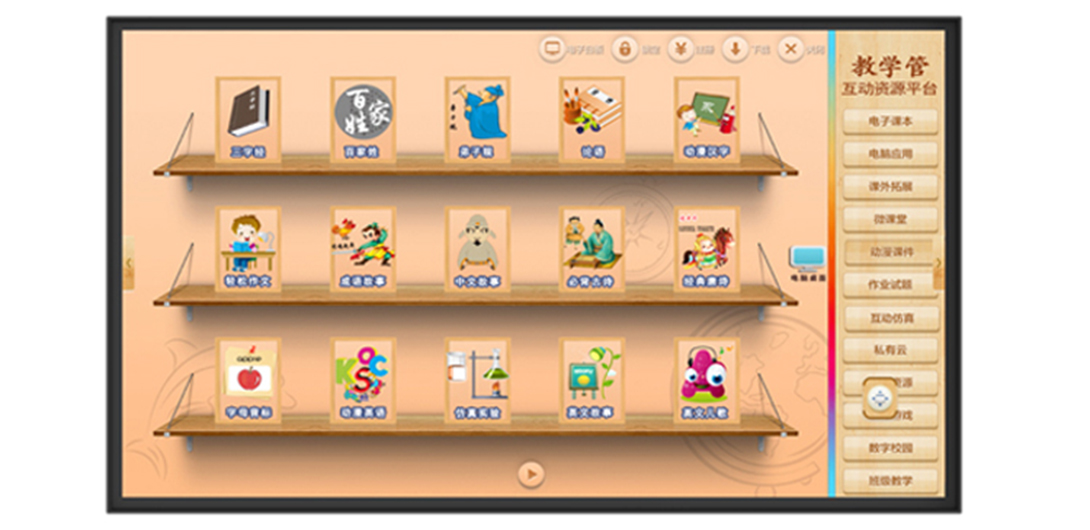
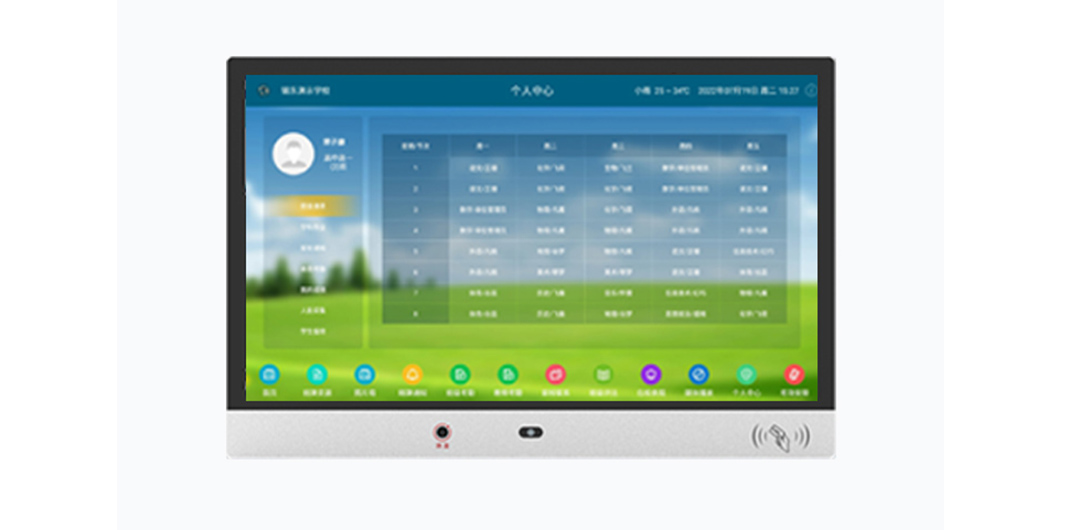
 显示信息化解决方案