 普校班牌
普校班牌
其实触摸屏一体机怎么用的问题并不复杂,但是又很多的朋友都不太了解触控一体机怎么使用,使用方法有哪些,因此呢,今天小编就来为大家分享触摸屏一体机怎么用的一些知识,希望可以帮助到大家,下面我们一起来看看这个问题的分析吧!
一、触控一体机怎么使用,使用方法有哪些
一、触控一体机怎么使用,使用方法有哪些?
1、在TV或AV模式中,如果超过五分钟没有输入信号,触控一体机将自动切换至待机模式。
2、在电脑(计算机)模式中,如果触控一体机超过五分钟没触控有工作,将自动切换至待机模式。
三、信号源应用注意事项
1、如果使用PC信号源,通过遥控器,按下“信号源”,选择内置电脑。请按下列模式设置计算机显示的分辨率:1920x1080@60HZ等。
2、如果使用外接信号源,通过遥控器,按下“信号源”,选择HDMI2。根据信号源的分辨率设置屏幕分辨率。
四、内置电脑开/关机
1、当触控一体机自带内置电脑时,要开启触控一体机内置电脑,请先按触控一体机或遥控器上的待机键,开启触控一体机屏幕,然后再按触控一体机或遥控器上的PC开关键,开启内置电脑。
2、要关闭触控一体机前,请先使用触摸或鼠标从开始菜单中按正常电脑关机步骤关闭电脑,待电脑完全关机后,才可使用触控一体机或遥控器上的待机键关闭触控一体机。一般的触控一体机设计有电脑、电视的一键开关功能,不可在没有关闭电脑的情况下按待机键或直接断开总电,否则会由于电脑的强制关机而损坏电脑硬件。
二、教学触控一体机的使用方法是什么?详细点的
教学触控一体机在使用过程中与普通电脑基本相同,区别在于普通电脑采用键盘和鼠标作为输入设备,触摸屏一体机采用触摸框作为输入设备,具体功能操作如下:
1、要打开示教数控一体机,只需按一体机右下角的启动键,关机时做同样的操作。
2、当你需要用鼠标点击的时候,只要用手指点击,如果需要使用鼠标右键功能,请用手指按住屏幕,你需要用鼠标双击,只需用手指点击两次。
3、如果需要输入文字,系统配有手写键盘,你可以直接用手指书写。
4、如果触摸屏一体机需要放大和缩小操作画面,只需两个手指分别从画面上移动。
使用教学触控一体机时的注意事项:
1、教学触摸一体机的触摸屏多为多点触摸。使用时请用手机轻触触摸屏,不要将整个手掌或其
他的物品被粘贴在触摸屏上,这样触摸屏就无法识别。
2、不要用按键笔尖等尖锐物体点击触摸屏,这样容易造成屏幕损坏。
3、要在触摸屏上书写或演示其他操作,请使用专用触摸笔。
4、组装时不要对触摸屏产生强烈冲击,触摸屏部分是易碎玻璃。
5、及时清理触摸屏表面的灰尘,当灰尘覆盖触摸屏周围的反射条纹时,会影响系统的正确定位,尽量在清洁无尘的环境中使用。
1、触摸屏部分为玻锋利,装配需带手套/指套作业。
2、触摸屏部分为玻璃易碎品,装配时不要对触摸屏施加大力冲击。
3、触摸屏膜面为触摸面,也就是说产品正面;玻璃面为非触摸
4、避免直接取引线拿起触摸屏,避免对引出线部位有拉扯动作。
5、引出线加强板部位不能进行弯折动作。
6、引出线任何部位线在装配时,须水平插。
7、取放产品时需单片操作,而划伤产品表面。
9、勿堆叠放置触摸屏,使用tray盘.
10、最后要注意:不可使用带腐蚀性的面.
二、一体机电脑触屏怎么开
电脑触摸一体机,触摸功能怎么设置
对于新电脑,我们得安装触摸板驱动,但一定要下载对应的驱动:
通过里面的“Setup.exe”程序来安装。触摸板驱动一般都通过了微软认证的,所以安装过程中不会弹出兼容性的提示性信息:
保证驱动顺利安装。触摸板驱动安装无需太久,稍等一会即可安装完成:
安装完成后刻要重新启动电脑一次,否则触摸板驱动不会立即生效:
重启电脑后我们单击任务右下角的“显示隐藏图标”小三角形按钮,在弹出的图标面板中右击触摸板图标,并选择“鼠标属性”命令:
在打开的“鼠标属性”对话框中,切换到“轻击”选项卡,在这里面的“轻击速度”中可按需设置双击触摸板时的响应速度等:
然后,我们再切换到“手势”选项卡下:
同样,在这里面可按需设置你所需要的功能,一般我们会增加“指定右角”和“使用水平滚动功能”:
然后,在“其它”选项卡下,我们可以设定是否要在任务栏右下角显示触摸板设定图标(也就是上面最开始我们右击的图标),这里面不建议设定:
设定完成后单击“确定”按钮保存设置即可,相关设置会立即生效;
联想一体机联想ideacentre怎么开启触屏怎么启动触摸屏
这个默认就是开启的,如果被禁用了,右键点击桌面上的计算机图标---管理---设备管理器---展开人体学输入设备---启用用所有HID-pliant device即可使用。
1、选择桌面上的这台电脑,鼠标右键选择管理;
2、点设备管理器,展开人体学输入设备——选择HID标准的触摸屏,鼠标右键选择启用。
我没用过,但我估计你可以在设备管理中禁用触屏硬件,这样也许就可以关了,想用打开。
触屏电脑一体机怎么设置开机就打开一个网页,并且不能操作其它的地方
可以实现。比较复杂而已。不用专门软件的话需要系统设置一个无浏览器权限的普通权限用户。开机自动运行全屏浏览器,组策略屏蔽任务管理器和alt f4等控制。不过对于电脑高手来说这些都没啥用。呵呵
触摸一体机的启动按钮,一般都在正下方的侧面。希望对你有帮助。
首先你得屏幕必须支持触屏功能,然后去联想官方网络下载一个驱动或者软件即可,应该是“一体机触控屏驱动”之类的。然后应该是Fn+F8开启或者关闭。不对的话,你Fn+F1-12挨个试试吧。hohoho
您好,其实它就是一款集成了电脑和电视的机器,比较大的一个平板电脑而已。您可以直接用手指点击在屏幕上的系统,进行操作,您想干什么就可以点击相应的按钮,直接和平板电脑一样的操作,就是屏幕大了点。
希望我的回答能给您带来帮助,您的采纳将是我前进的动力。
如果满意,请您采纳,如果还是有疑问,可以继续追问。
请问您现在装的是什么系统呢?是否还是预装的dows 7 Home Premium 64-bit么?如果以上信息没有解决您的问题,您还可以继续追问,或是通过访问惠普技术支持网页(hp/support)、惠普家用产品支持论坛(hp/hpmunity)寻求帮助。感谢您对惠普的支持。
电脑一体机的触摸屏上的触摸键够不著怎么办
三、教学触控一体机的使用方法是什么详细点的
教学触摸屏一体机在使用过程中与普通计算机基本相同,不同之处在于普通计算机使用键盘和鼠标作为输入设备,触摸屏一体机使用触摸框作为输入设备,详细功能操作使用如下:
1、需要打开教学数控一体机,只需要按下一体机右下角的开机键即可,关机的时候也做同样操作。
2、需要鼠标点击的时候,就用手指点击一下即可。需要鼠标双击,就用手指快速点击两下。如果需要使用鼠标的右键功能,就用手指长按屏幕。
3、需要输入文字的,系统自带手写键盘,直接用手指写字即可。
4、触摸屏一体机如果需要操作画面的放大和缩小,只需要双指从画面分开挪动即可。
使用教学触摸一体机时需要注意事项:
1、教学触摸一体机的触摸屏多为多点触摸,使用时,请用手机轻点触摸屏,切勿把整个手掌或者其
他物品贴在触摸屏上造成触摸一体机屏幕无法识别。
2、切勿使用一些尖锐物品如钥匙笔尖等点击触摸屏,易造成屏幕损坏。
3、要在触摸屏上写字或者演示其他的可以用专用的触摸笔进去操作。
4、触摸屏部分为玻璃易碎品,装配时不要对触摸屏施加大力冲击。
5、尽量在一个干净、没有灰尘污染的环境当中使用,应及时清洁触摸屏表面上的灰尘,长时不清洁
的话,灰尘覆盖在触摸屏四周的反射条纹上时,就会影响系统的正确定位。
好了,关于触摸屏一体机怎么用和触控一体机怎么使用,使用方法有哪些的问题到这里结束啦,希望可以解决您的问题哈!
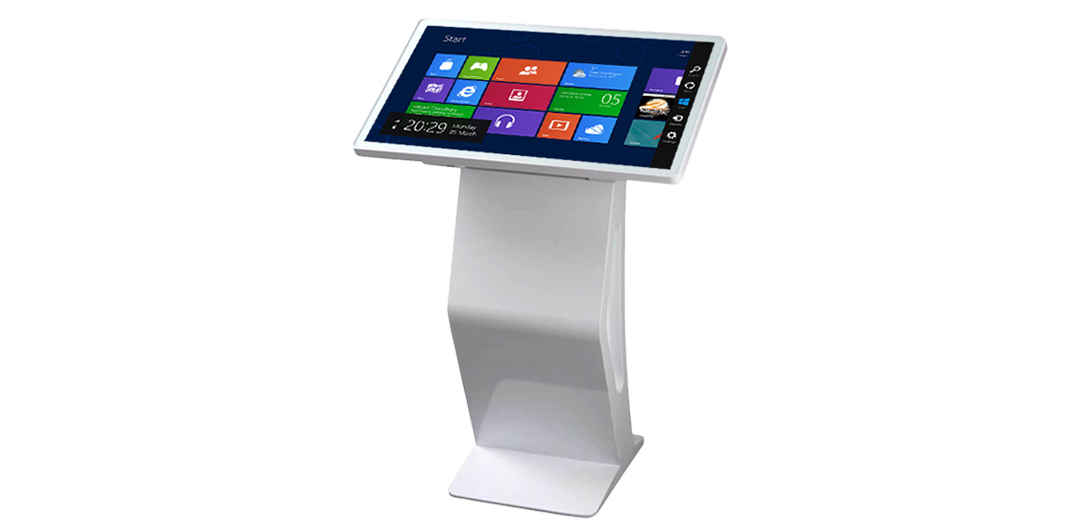
 显示信息化解决方案