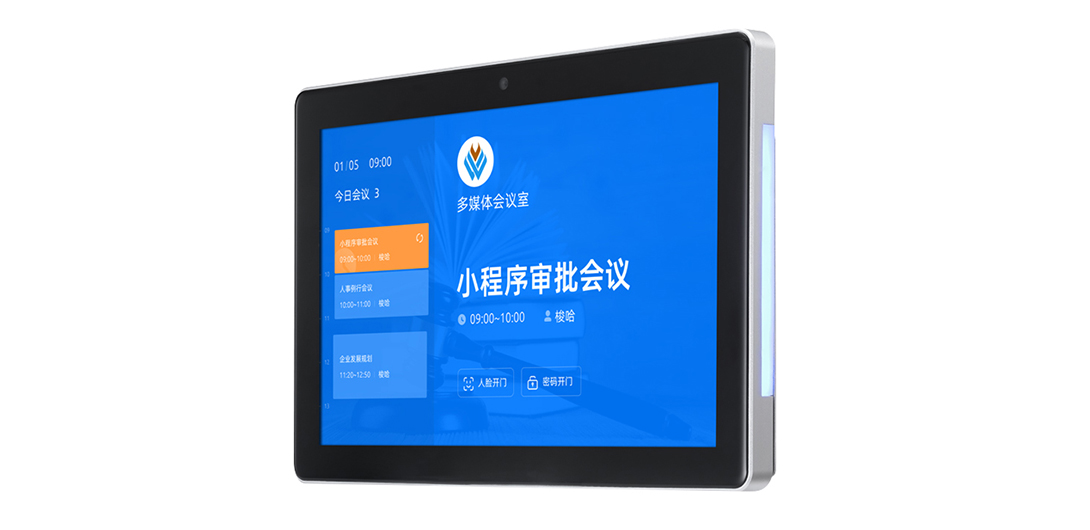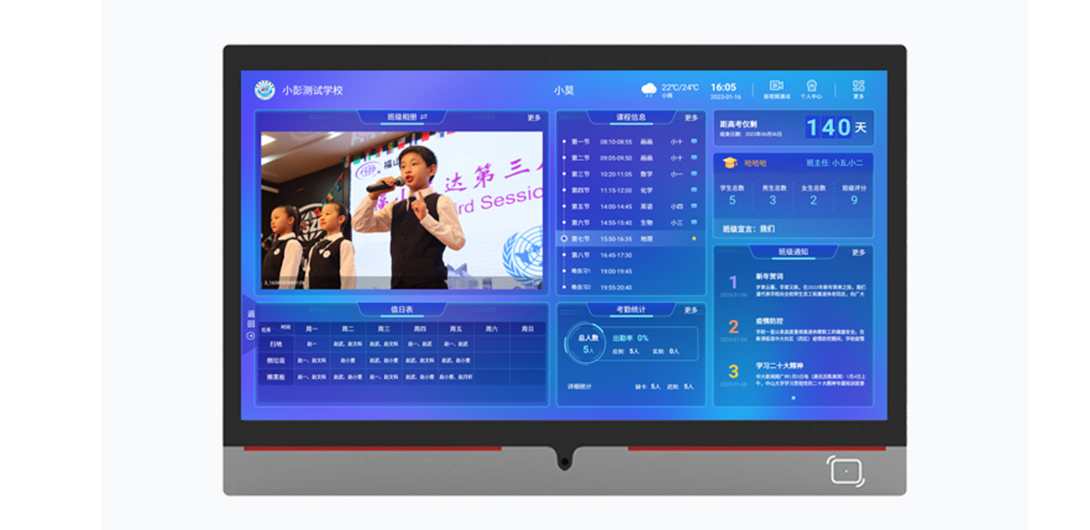
 普校班牌
普校班牌
大家好,关于智慧黑板怎么全屏显示很多朋友都还不太明白,今天小编就来为大家分享关于希沃黑板1920*1080不全屏怎么设置的知识,希望对各位有所帮助!
一、智慧黑板的屏幕键盘不显示如何解决
1、检查智慧黑板的系统设置,是否开启了显示触摸键盘按钮的选项,如果没有,可以在任务栏上长按,选择显示触摸键盘按钮,然后在任务栏右下方会出现键盘图标,点击即可使用。
2、检查智慧黑板的系统版本,是否是专业版或者旗舰版的Windows 7或者Windows 10系统,如果是精简版或者其他版本的系统,可能没有屏幕键盘这个功能。
3、检查智慧黑板的软件调试工具,是否有触摸框调试工具或者触摸复位的选项,如果有,可以尝试重置或者复位触摸功能,看是否能恢复屏幕键盘的显示。
二、希沃黑板1920*1080不全屏怎么设置
1、在主界面上方或者底部找到设置选项,通常表示为齿轮或者菜单图标,点击进入设置菜单。
2、在设置菜单中,寻找与显示相关的选项,进入显示设置后点击分辨率选项或屏幕分辨率设置。
3、在分辨率设置中,找到并选择1920*1080的分辨率,这将调整黑板的屏幕分辨率为所需的尺寸,确认设置进行保存。
三、seewo智慧黑板怎么调到电脑模式
1、用鼠标右键点开始菜单,设置,系统,点平板模式,在右边窗口关闭平板模式。
3、鼠标左键点右下角的通知,在通知界面栏,可以看到一个平板模式的选项被选中,此时只要再次点击该选项,即可退出平板界面,进入电脑桌面模式。希沃白板返回电脑界面方法: 1、用鼠标右键点开始菜单,设置,系统,点平板模式,在右边窗口关闭平板模式。 2、重启电脑。 3、鼠标左键点右下角的通知,在通知界面栏,可以看到一个平板模式的选项被选中,此时只要再次点击该选项,即可退出平板界面,进入电脑桌面模式。
智慧黑板怎么全屏显示的介绍就聊到这里吧,感谢你花时间阅读本站内容,更多关于希沃黑板1920*1080不全屏怎么设置、智慧黑板怎么全屏显示的信息别忘了在本站进行查找哦。
 显示信息化解决方案