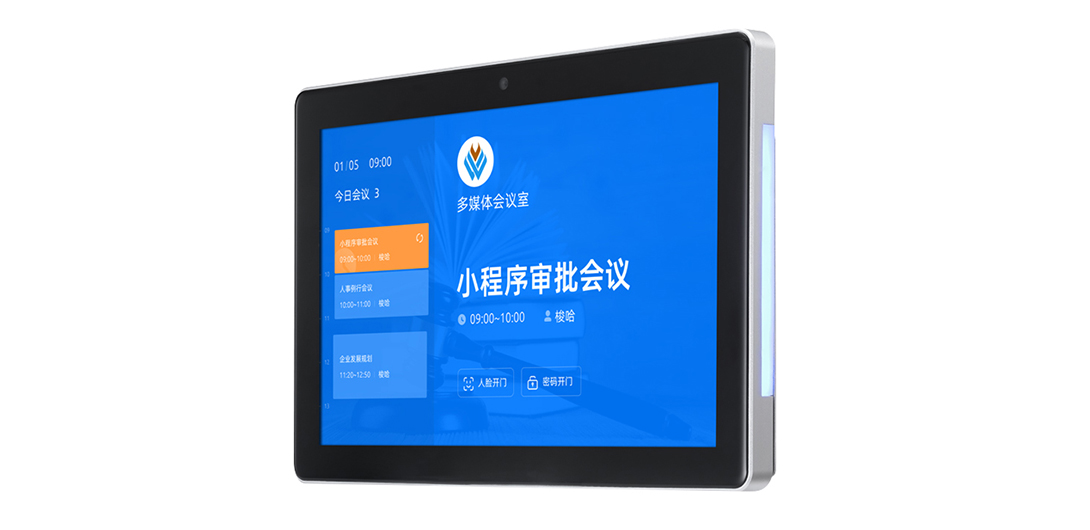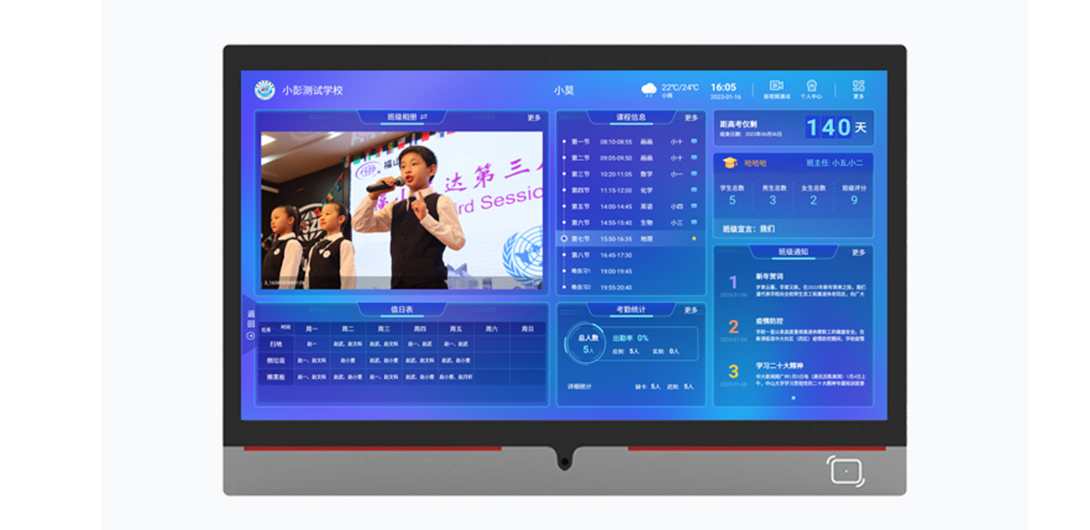
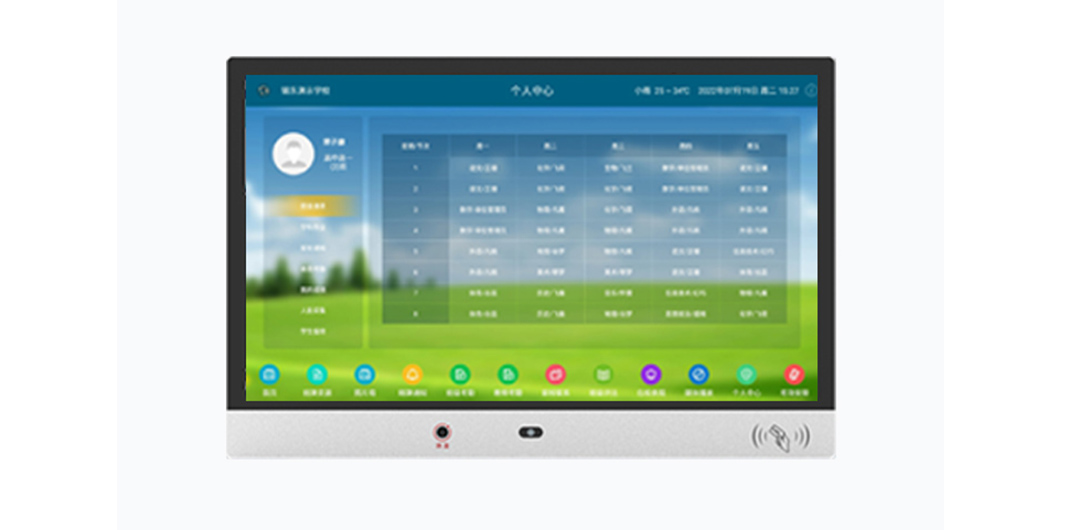
 普校班牌
普校班牌
大家好,感谢邀请,今天来为大家分享一下教学一体机能投屏吗的问题,以及和多媒体教学一体机怎么投屏的一些困惑,大家要是还不太明白的话,也没有关系,因为接下来将为大家分享,希望可以帮助到大家,解决大家的问题,下面就开始吧!
一、投屏功能如何连接一体机
1.一体机当电脑投屏的大显示器,笔记本(发送端)通过一条高清hdmi连接线接需要接收的一体机,连接好后同时按windows键+字母p键进行设置在教学一体机上显示,可以选择多个地方显示的同屏模式(在一体机选择好在hdmi显示下)。 2.
电脑、笔记本等通过安装APP(推荐幕享、le播等)发送端或者USB小电子发送端进行无线投屏(此方法需连接在同一无线网络模式下)。
二、一体机能不能连接笔记本投屏
笔记本如何连接一体机进行投屏?
有网友留言:“家里有一个thinkpad笔记本,屏幕比较小,最近买了一个华硕一体机,想把笔记本屏幕投到一体机上,这样办公比较方便,结果发现一体机只有HDMIout接口,没有HDMIin,没办法用连接线了。然后又看到win10有“投影到此电脑”的功能,但是死活没办法连上,请问还有什么办法?“
笔记本如何连接电脑一体机问题分析:
1、目前任何的笔记本、电脑、电脑一体机都是信息输出接口,而没有输入端口,想要把笔记本画面投屏在电脑一体机上不能采用传统的投屏方式。
2、thinkpad(联想笔记本)无线投屏到华硕一体机,可以看做是Windows电脑到另一台Windows电脑的投屏。
3、该用户是办公使用,而不是说私下个人随便玩玩——一般而言个人随便玩玩,用QQ的远程桌面即可,但是既然是办公,那么对稳定性和便捷性都有一定的要求。
通过AWIND奇机无线投屏器的【反镜像】功能,实现thinkpad(联想笔记本)到华硕一体机的快速投屏,整个操作一般在一分钟内完成。作为专业的无线分享协作系统,投屏的稳定性能和低延迟都完全能够满足用户的办公使用。
1、组建局域网:让thinkpad(联想笔记本)和华硕一体机、无线投屏器在同一个局域网内;
2、在无线投屏器功能上开启【反镜像功能】:该功能在后台有,只需一次开启即可,后续不需要进行操作。
3、无线投屏发送端与接收端设定:
将无线投屏器的发送端(USB按键)插在thinkpad(联想笔记本)上,待USB按键的显示灯光亮起,按下按钮——发送端设置完成。
在华硕一体机通过开启软件进行接收——任何笔记本、PC电脑、电脑一体机都不能通过硬件的方式进行接收(没有信号输入接口),只能通过软件接收。
温馨提示:通过【反镜像】功能,实现的Windows电脑到另一台Windows电脑的投屏目前仅支持1to4,也就是可以将一台Windows电脑画面镜像投屏到4台电脑上,若需要进行更多的接收端,则可以通过RTSP/RTMP协议,支持1to15。在一般的会议室中,大多是通过RTSP/RTMP协议,实现会议室中的多人无线分享协作。
三、多媒体教学一体机怎么投屏
手机或者是平板电脑一台作为操作终端,教学一体机一台,AWIND奇机无线投屏器一套;
应用效果,将老师的手机或者是平板电脑的屏幕显示内容通过投屏的方式显示在教学一体机上面,并且,手机跟平板电脑能够实现教学操作,轻松实现走动式教学、拍照讲解、课堂互动以及一边讲解一遍录制的功能;
2、将无线投屏器桥接到学校的局域网络当中(直接给投屏器插网线或让投屏器连接校园WIFI);
3、老师把手机、平板、电脑画面无线投屏到一体机上显示;
安卓手机/平板通过ESHOW软件作为发送端,连接到无线投屏器,然后实现投屏;
苹果手机/平板通过屏幕镜像,选择无线投屏器ID,完成投屏;
因为大屏幕跟老师手里的终端设备都是同步显示的,因此,老师能够在平板或者手机上面进行操作,轻松实现走动式教学、拍照讲解、课堂互动以及一边讲解一边录制的功能;
三、使用手机或者是平板电脑进行投屏的好处有哪些。
假设我们的教学一体机支持手写跟批注的话,老师还能够直接在大屏幕上面进行操作,极大的方便了老师在课堂中的讲解;假设教室中有多台显示屏幕,能够做到多台大屏幕进行同步显示;当课程结束之后,老师能够将上课的投屏内容进行一键快速保存,分享给听课的学生,方便在课后进行温习;
好了,本文到此结束,如果可以帮助到大家,还望关注本站哦。
 显示信息化解决方案