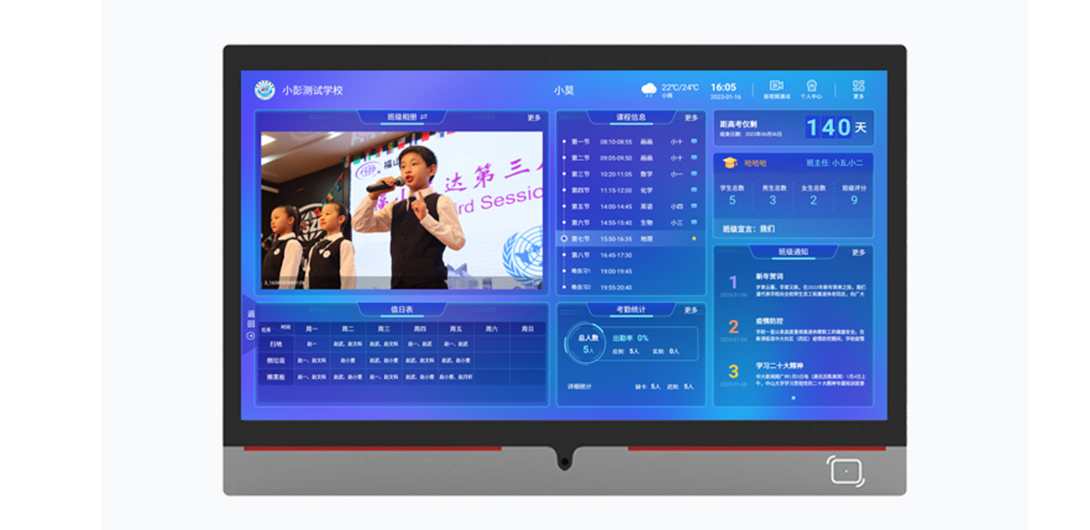
 普校班牌
普校班牌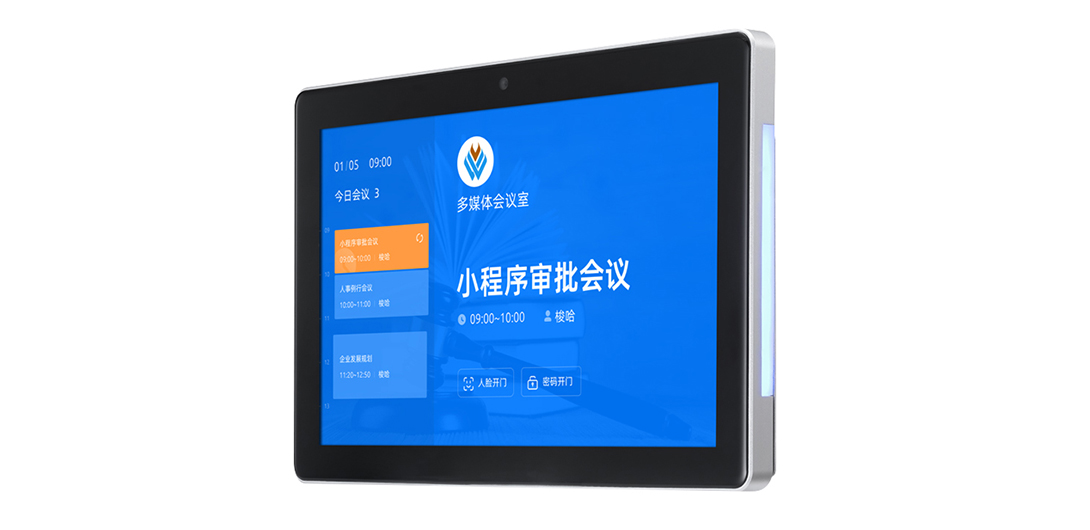
大家好,感谢邀请,今天来为大家分享一下教学一体机的功能和使用方式网络怎么弄的问题,以及和鸿合一体机怎样连接网络的一些困惑,大家要是还不太明白的话,也没有关系,因为接下来将为大家分享,希望可以帮助到大家,解决大家的问题,下面就开始吧!
一、教学一体机怎样连接无线网络
1、教学一体机无信号解决方法是检查电源线,检查内置电源,用橡皮檫去内存条铜锈,查看显卡是否正常运转,更换电源,检查主板和电源盒内的滤波电容,检查内存和硬盘,检查排线或者视屏输出线是否松动。
2、一、“教学一体机开机显示无信号”就好比我们使用电脑,如果只是显示器开了,主机没开,显示器就显示无信号。
3、二、电脑开关的灯没亮,那说明没有通电。可以查看下是不是电源线的问题。如果不是线路的问题就要考虑是不是教学一体机内置电源的问题了。
4、三、查看数据线是否松动,拔出再次插入,再次插入开机,如有经验拆开机器,检查内存条指示灯是否闪烁,将其拆下,用橡皮檫去内存条铜锈,查看显卡是否正常运转,如果未正常进行,将其从主板上拔掉再次插入,查看主板上的数据线是否有脱落。
5、四、是电源供电不足引起。建议检查一下电源,或者更换电源。检查主板和电源盒内的滤波电容,凡是鼓包的一律换掉。去掉所有的外部设备,只保留主板、CPU、内存、显卡、电源,看能开机不能。
6、五、其他硬件可能有问题,尤其是内存。关机打开机箱,把内存拔下来用橡皮擦擦下金手指,装好后再开机试下。换块硬盘再开机试一下。
7、六、排线或者视屏输出线坏了,松了,一体机就麻烦了,因为没视屏线,而是主板和显示器pcb板结合在一起的,还有可能独显松了。
二、鸿合一体机怎样连接网络
1、直接在鸿合一体机的桌面上,点击进入网络菜单。
2、等弹出新的窗口,选择打开网络和共享中心。
3、这个时候,需要选择更改适配器设置跳转。
4、继续通过鼠标右键,确定启用无线网络连接。
5、如果没问题,就找到对象并点击连接。
7、这样一来会发现图示的结果,即可实现要求了。
三、教室多媒体怎么连接无线网络
但是,使用这些设备,我们还需要把它们连接到无线网络上,才能发挥它们的最大,很多教室都有多媒体设备,如投影仪、显示器等,这些设备能够提高教师和学生的教学效率和学习成效。
功效有效连接教室多媒体设备到无线网络,主要分为以下几个步骤:
1、第一,准备硬件。要连接教室多媒体设备的无线网络,首先要准备好所需的硬件,如路由器、无线网卡及其他设备。
2、第二,安装硬件。在安装路由器和无线网卡前,要先确定无线网络的布线。完成硬件安装后,即可开始对教室多媒体设备进行无线网络设置。
3、第三,设置网络。在设置网络之前,需要先获取无线网络卡和路由器的相关参数,如ssid、密码等,然后利用这些参数来设置多媒体设备的无线网络参数。
4、第四,连接网络。在完成网络设置后,只需通过多媒体设备界面连接无线网络即可。
5、最后,进行网络测试。在设备连接到无线网络后,可以通过ping或其他网络测试命令,来测试设备与无线网络之间的连接情况。
好了,本文到此结束,如果可以帮助到大家,还望关注本站哦。
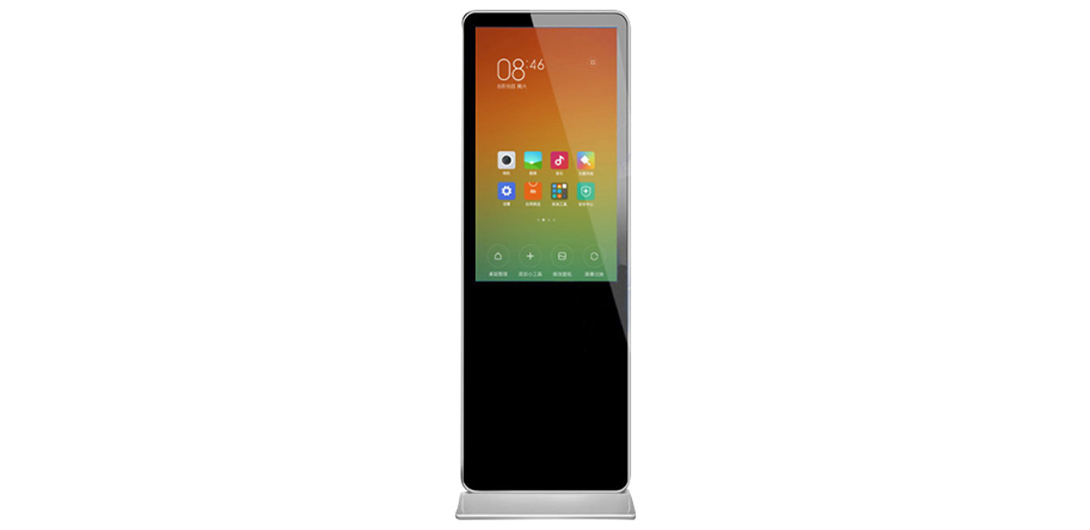

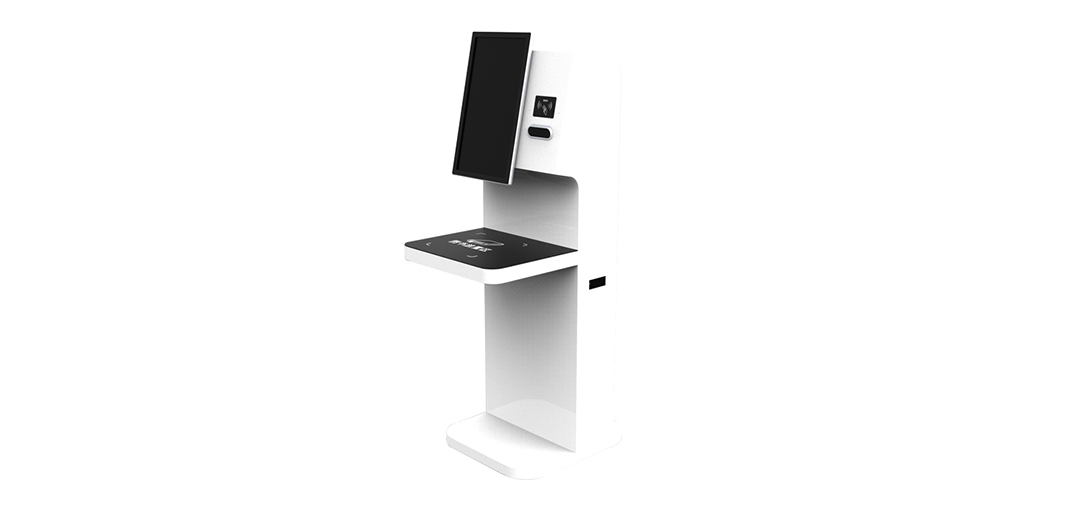
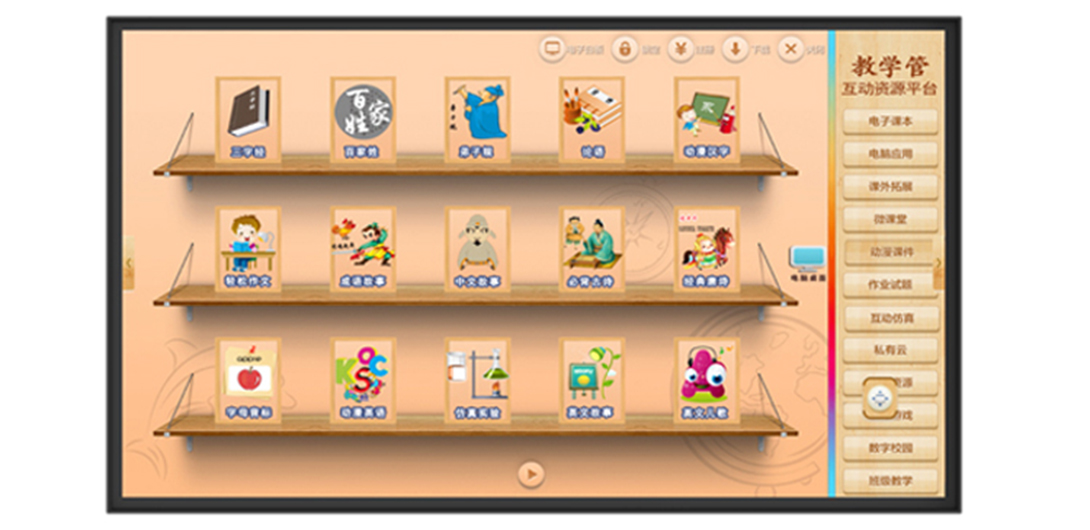
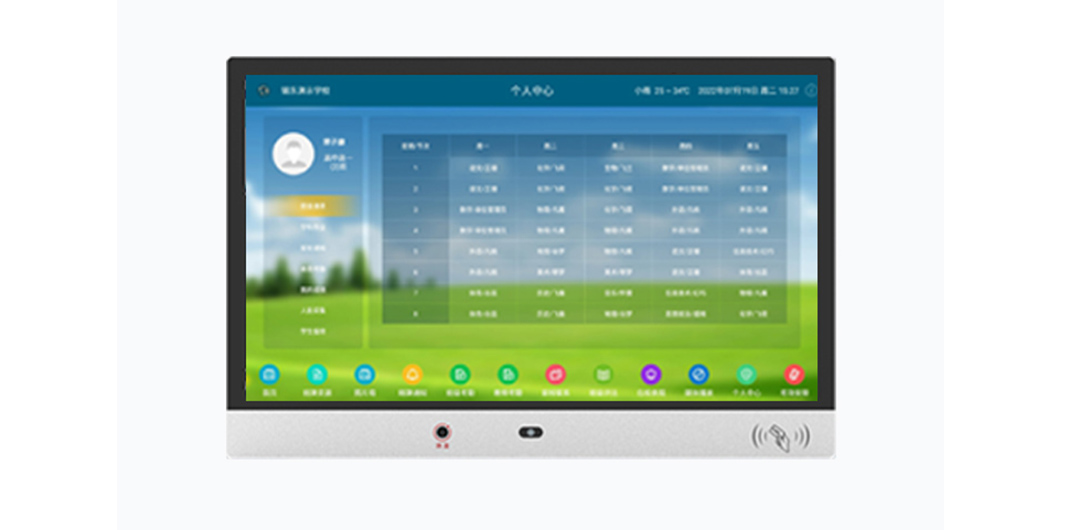
 显示信息化解决方案