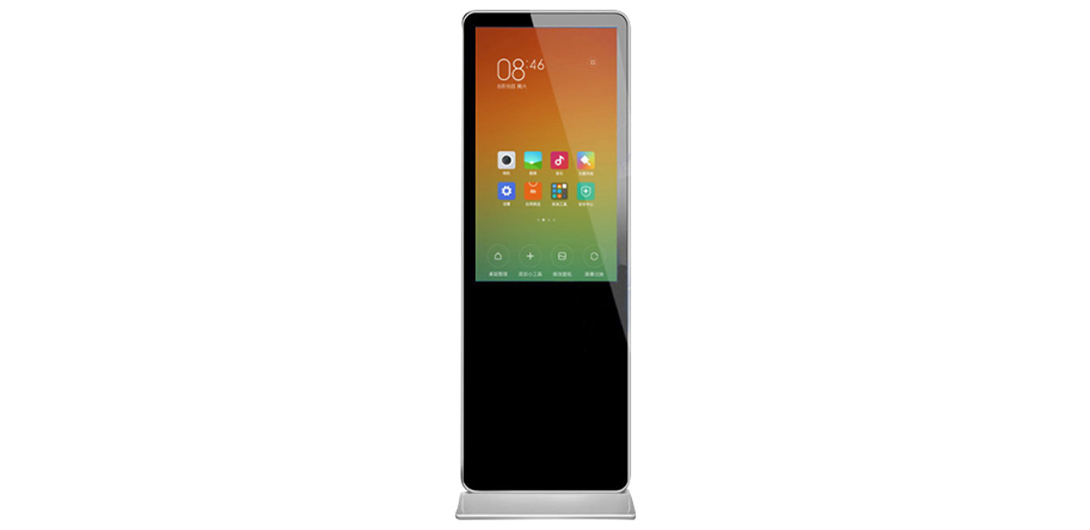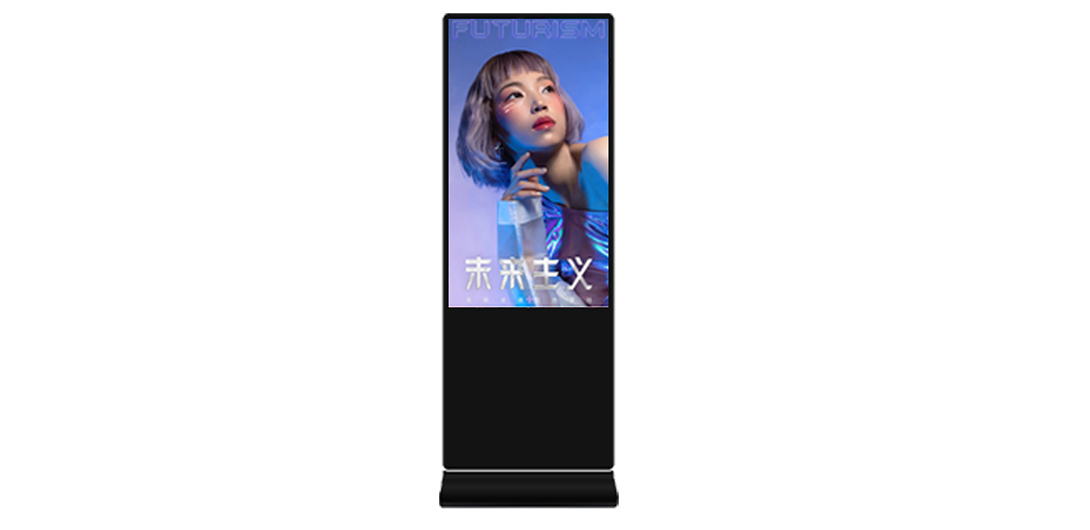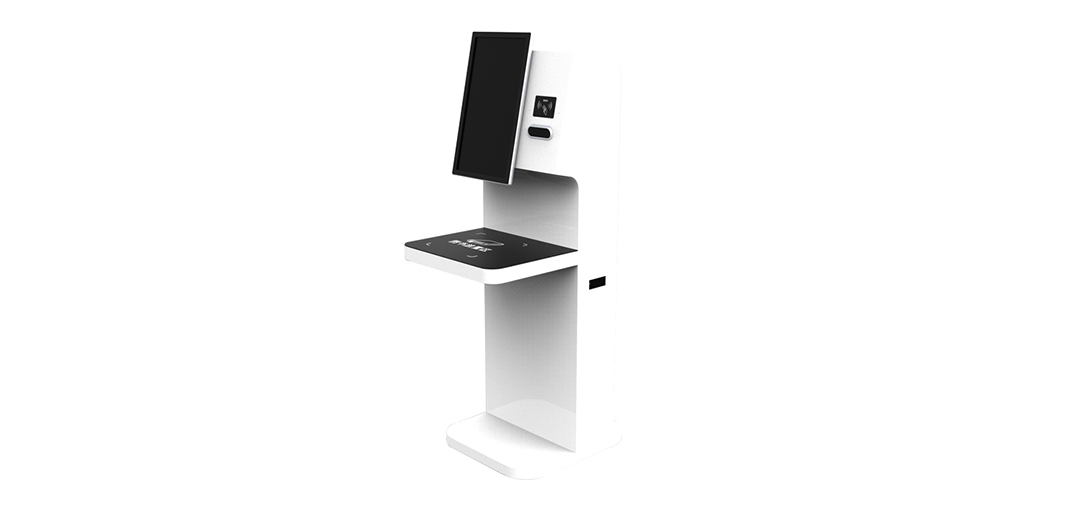
 普校班牌
普校班牌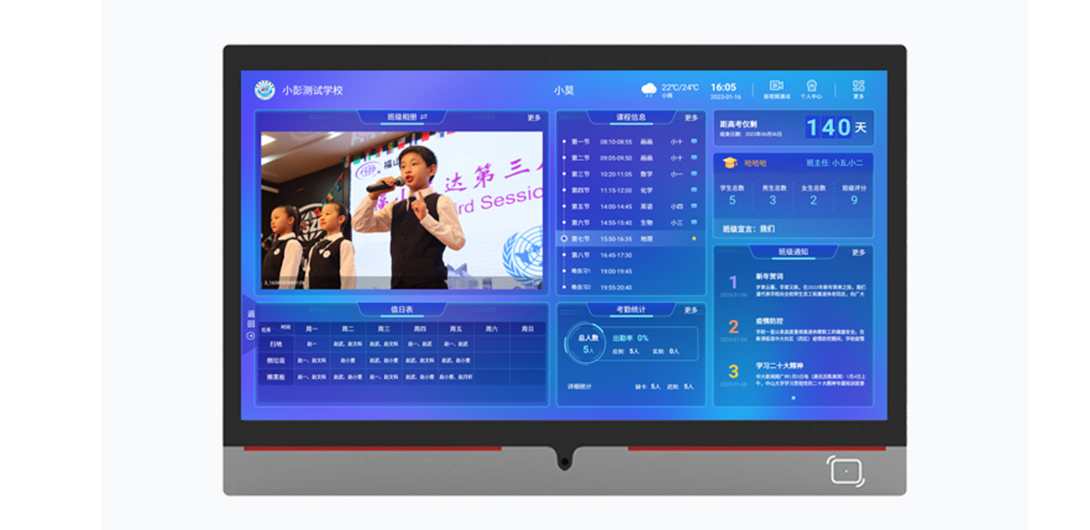
各位老铁们,大家好,今天由我来为大家分享智慧黑板教学一体机型号怎么查,以及seewo智慧黑板怎么调到电脑模式的相关问题知识,希望对大家有所帮助。如果可以帮助到大家,还望关注收藏下本站,您的支持是我们最大的动力,谢谢大家了哈,下面我们开始吧!
一、智慧黑板键盘不显示了怎么办
1、检查智慧黑板的系统设置,是否开启了显示触摸键盘按钮的选项,如果没有,可以在任务栏上长按,选择显示触摸键盘按钮,然后在任务栏右下方会出现键盘图标,点击即可使用。
2、检查智慧黑板的系统版本,是否是专业版或者旗舰版的Windows 7或者Windows 10系统,如果是精简版或者其他版本的系统,可能没有屏幕键盘这个功能。
3、检查智慧黑板的软件调试工具,是否有触摸框调试工具或者触摸复位的选项,如果有,可以尝试重置或者复位触摸功能,看是否能恢复屏幕键盘的显示。
二、seewo智慧黑板怎么调到电脑模式
1、用鼠标右键点开始菜单,设置,系统,点平板模式,在右边窗口关闭平板模式。
3、鼠标左键点右下角的通知,在通知界面栏,可以看到一个平板模式的选项被选中,此时只要再次点击该选项,即可退出平板界面,进入电脑桌面模式。希沃白板返回电脑界面方法: 1、用鼠标右键点开始菜单,设置,系统,点平板模式,在右边窗口关闭平板模式。 2、重启电脑。 3、鼠标左键点右下角的通知,在通知界面栏,可以看到一个平板模式的选项被选中,此时只要再次点击该选项,即可退出平板界面,进入电脑桌面模式。
三、智慧黑板教学一体机有哪些功能
1、 智慧黑板教学一体机集电脑、投影仪、电子白板、电视、广告机、音响于一体,具备书写、批注、同步交互、多媒体远程视频等功能,融合高清显示、人机交互、多媒体信息处理和网络传输等多项技术。
2、 智慧黑板教学一体机有红外及电容两种触控技术,目前使用比较广泛的红外触控。红外光学触控交互,最多可同时识别32点输入,响应速度快至8毫秒,精细书写和绘画时流畅自如,3-8mm范围内输入可有效识别,纤毫毕现的定位精度得以支持笔锋模式,书写纪录可一键保存手机扫码分享带走。
3、 具备无线传屏功能,不受“线”制的无线传屏,支持触控回传功能,大屏小屏双向掌控,让您即刻摆脱各种有线连接的繁琐,轻松实现将桌面电脑画面无线传屏至智慧平板大屏;亦可反向回传,可在智慧黑板教学一体机与桌面电脑上相互进行批注等操控,双屏同步显示,十分方便。
关于智慧黑板教学一体机型号怎么查,seewo智慧黑板怎么调到电脑模式的介绍到此结束,希望对大家有所帮助。
 显示信息化解决方案