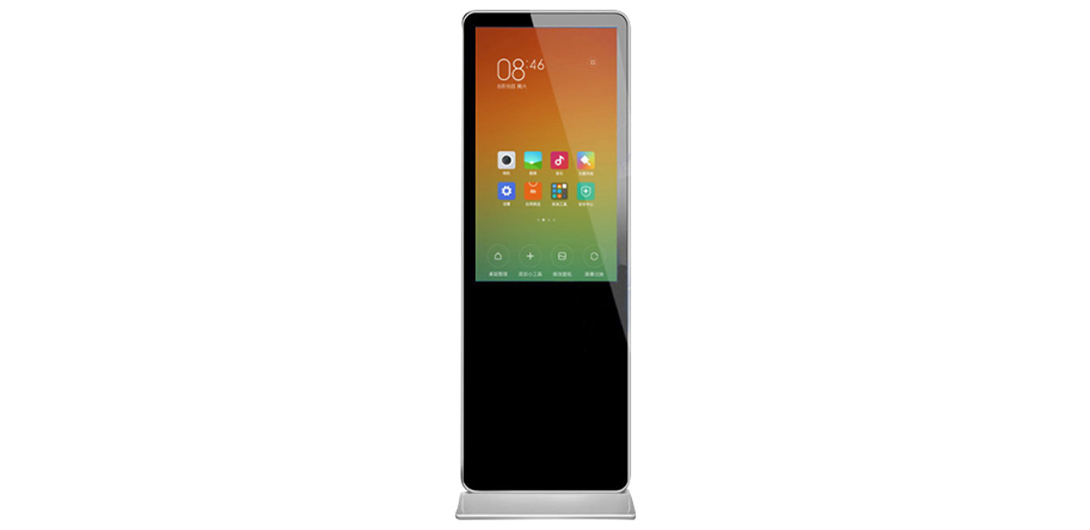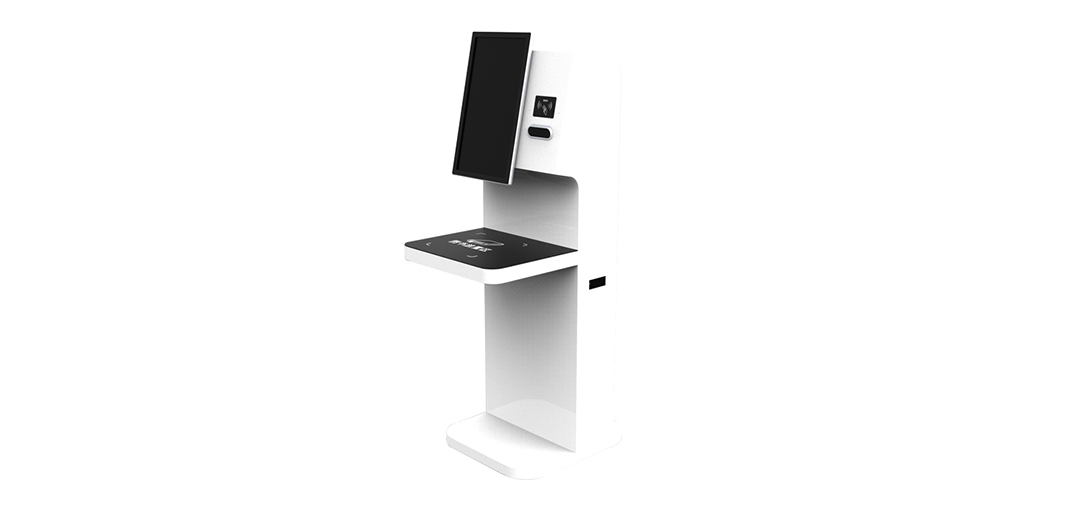
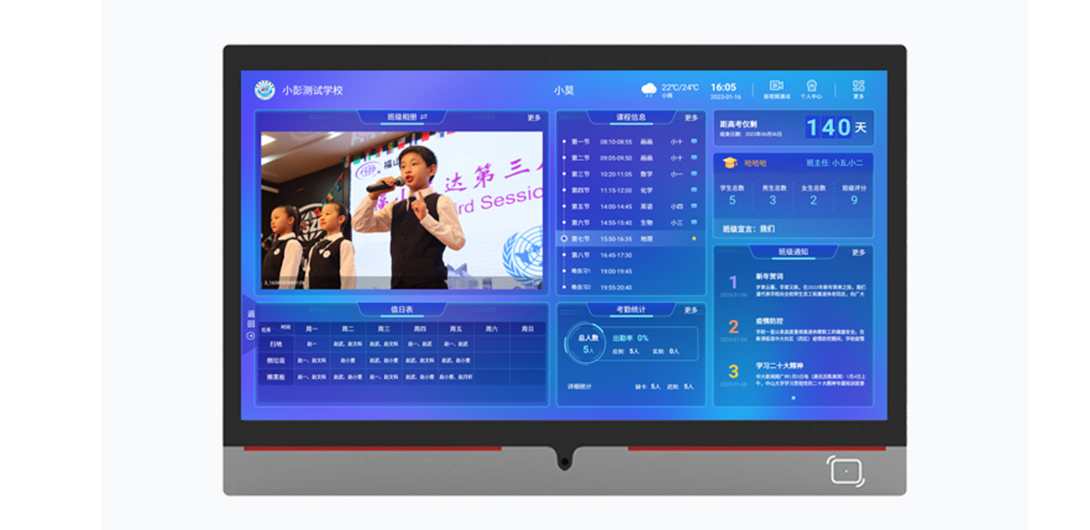
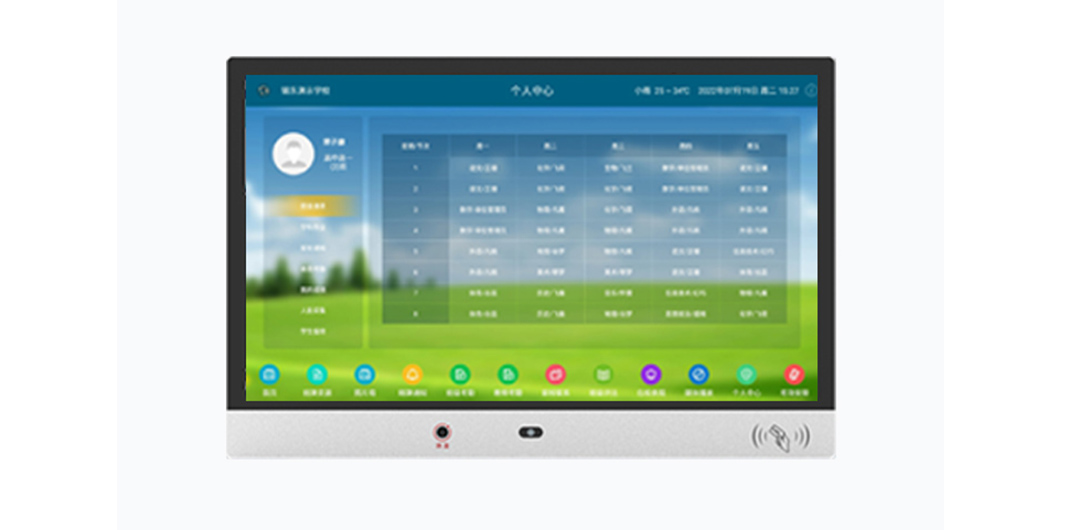
 普校班牌
普校班牌
老铁们,大家好,相信还有很多朋友对于触摸一体机触摸失灵和一体机触摸屏失灵解决方法的相关问题不太懂,没关系,今天就由我来为大家分享分享触摸一体机触摸失灵以及一体机触摸屏失灵解决方法的问题,文章篇幅可能偏长,希望可以帮助到大家,下面一起来看看吧!
一、一体机触摸屏失灵解决方法
1、一体机触摸屏屏幕失灵这是由于系统中配置出现错误导致的,本文将介绍解决触屏失灵的方法。
2、选择计算机设置:来到计算机中的桌面上,然后在任意的空白处右键选择显示设置。
3、点击适配器属性:来到控制面板中,在左侧找到显示选项,在显示选项的子选项中找到显示适配器属性,点击它。
4、在弹出的窗口中点击颜色管理,接着,在显示器校准下面点击校准显示器,电脑就会自动校准显示器中的设置,校准完毕之后就不会出现触摸屏失灵的问题。
二、一体机触屏失灵修复方法
一体机触屏失灵的修复方法包括重新启动设备、检查并更新驱动程序、校准触摸屏以及可能需要的硬件维修。
1.重新启动设备:这是面对一体机触屏失灵时,最先应该尝试的方法。简单的重启可能会解决设备临时性的软件问题。在重启后,设备会重新加载系统和应用,有可能恢复触屏的正常功能。
2.检查并更新驱动程序:如果重启设备无效,下一步应该是检查设备的驱动程序。驱动程序是控制硬件设备工作的软件,如果驱动程序过时或损坏,可能会导致硬件设备,包括触摸屏,无法正常工作。你可以通过设备管理器检查驱动程序的状态,并尝试更新驱动程序。在Windows系统上,你可以在设备管理器中找到相应的设备,右键点击并选择“更新驱动程序”。
3.校准过程会调整触摸屏的输入,使其与显示屏的显示准确对应,具体的校准步骤会因设备和操作系统的不同而不同,你需要在设备的设置菜单中找到相关选项进行操作,校准触摸屏:如果驱动程序并无问题,可能需要校准触摸屏。
4.硬件维修:如果以上方法都无法解决问题,那么可能是硬件设备本身出现问题,需要专业维修,这可能涉及到更换触摸屏或者其他内部硬件,需要专业人员来进行。
需要注意的是,对于任何电子设备的维修,安全应始终放在第一位。不要尝试去拆解或者修理你不了解的设备。如果需要进一步的硬件维修,最好将设备交给专业的维修服务进行处理。
三、一体机触摸屏屏幕失灵怎么办
出现这种情况的原因有以下几种可能
1、内存小:触摸一体机软件运行的太多了,导致发生了一体机电脑内存不够,从而出现没反应的情况,判断此种情况的方法是用鼠标,如果鼠标操作一体机的话也没反应则是此问题。
解决方法:开机重启,长期解决方案,或加大内存条。
2、连接线接触不良:触摸一体机当中的触摸屏的连接线掉了或者接触不良。
解决方法:把触摸屏拆下来把里面的线重新连接好或者换一根新的连接即可。
3、触摸屏坏了:触摸一体机当中的触摸屏采用的是很便宜的触摸屏,导致触摸屏本身损坏了。
解决方法:换一个新的触摸屏即可。
好了,本文到此结束,如果可以帮助到大家,还望关注本站哦。

 显示信息化解决方案