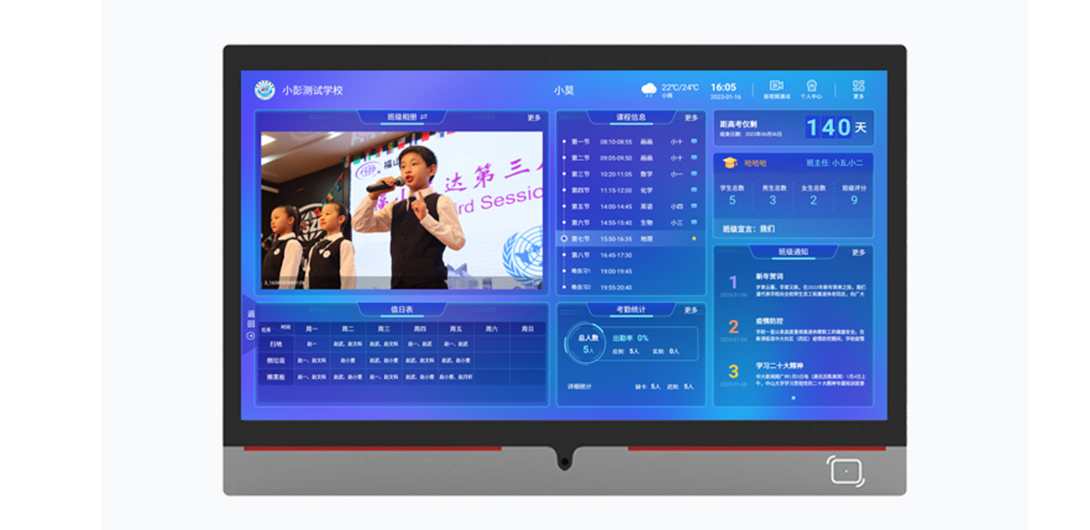
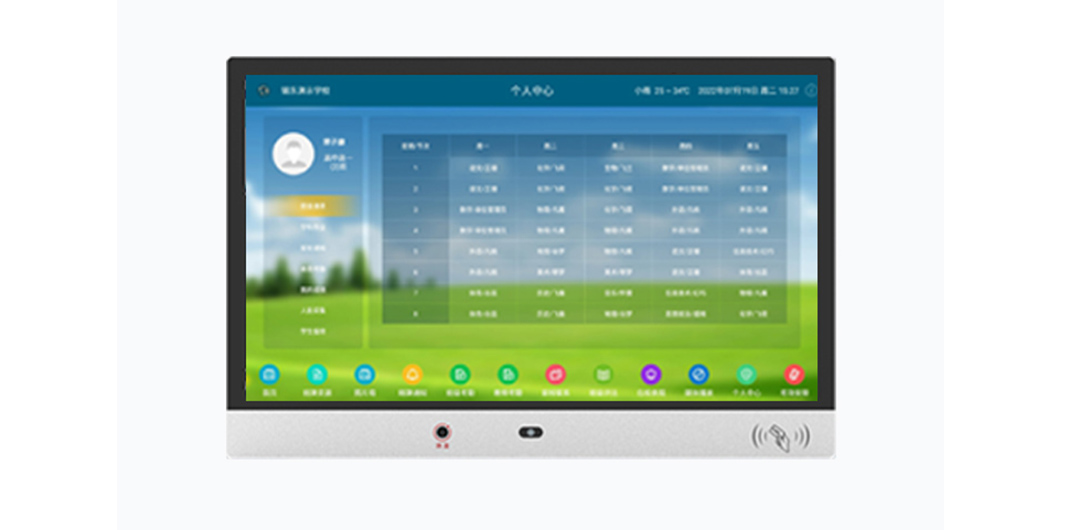
 普校班牌
普校班牌
其实触摸一体机怎么投屏手机的问题并不复杂,但是又很多的朋友都不太了解一体机连接手机的投屏方法 教你一体机连接手机的投屏方法,因此呢,今天小编就来为大家分享触摸一体机怎么投屏手机的一些知识,希望可以帮助到大家,下面我们一起来看看这个问题的分析吧!
一、一体机连接手机的投屏方法 教你一体机连接手机的投屏方法
1、华为手机有一个黑科技功能叫做一碰传,以NFC功能为基础,碰一碰就能将电脑和手机连接,实现数据间的互通互传。需要电脑和手机设备连接同一个网络,然后把手机贴近电脑的NFC标签,就能开始自动传输。
2、手机自带投屏。苹果手机里面有一个功能,叫做屏幕镜像,其实这就是隐藏的投屏功能,可以投屏到电脑或者电视等设备里面。首先需要我们将电脑和手机连接同一设备里面,然后点击控制中心的屏幕镜像,搜索PC设备,点击直接连接即可。安卓手机同样方法操作即可。
二、触控一体机怎么实现无线投屏功能
首先,同屏互动这一功能能够让用户将Windows笔记本电脑、Android智能手机/苹果手机/平板电脑等设备屏幕上的所有内容投射到支持此项功能的触控一体机上,实现多屏共享.
想要电脑和触控一体机无线同屏,就是要让触控一体机配合无线传屏器,通过USB端口连接传无线传屏器,自动匹配安装程序.触控一体机自带局域网无需网络支持即可一键传屏,简单便携.
P.s任何安卓或者电脑系统触控一体机只需有USB接口都能一键传屏.
苹果手机"AirPlay"无线镜像传屏设置方法:
登陆手机选择同步局域网络连接好之后,打开手机快捷键Airpiay,打开设置选择,点击开始即可同步镜像向大屏幕触控一体机传输图片.
打开触控一体机主页中的无线传屏功能,扫码二维码,下载Eshare软件客户端,
下载安装好客户端确认手机和触控一体机在同一个局域网内,选择液晶触控一体机设备连接,即可同屏显示和互动操作,可以直接播放手机内部图片,视频,音乐.
还可以直接通过手机控制大屏,镜像,以及传播手机摄像头。
三、华为手机怎么投屏一体机上
在华为手机中有一个非常好用的功能,那就是【无线投屏】功能了,在一些手机中这个功能也叫做【多屏互动】。通过这个功能能帮我们将手机屏幕投射到电脑或电视的屏幕上去。
1.首先,我们必须先让我们的华为手机和电脑出于同一网络下,既电脑和手机要连接在同一个WiFi中。
2.打开手机中的【设置】,点击【智能辅助】,在里面找到【多屏互动】,然后点击,这时候我们的手机就会开始搜索可以连接的投屏设备。
3.在屏幕上下拉唤出【通知栏】,然后在里面找到【无线投屏】,点击以后,手机也是会自动搜索可以投屏的设备的。
手机要和投放的设备在同一个无线网络环境下,然后利用视频播放软件(如优酷、爱奇艺)打开视频播放,在播放界面可以找到投屏的选项。按照提示一步步操作即可。
关于触摸一体机怎么投屏手机的内容到此结束,希望对大家有所帮助。

 显示信息化解决方案