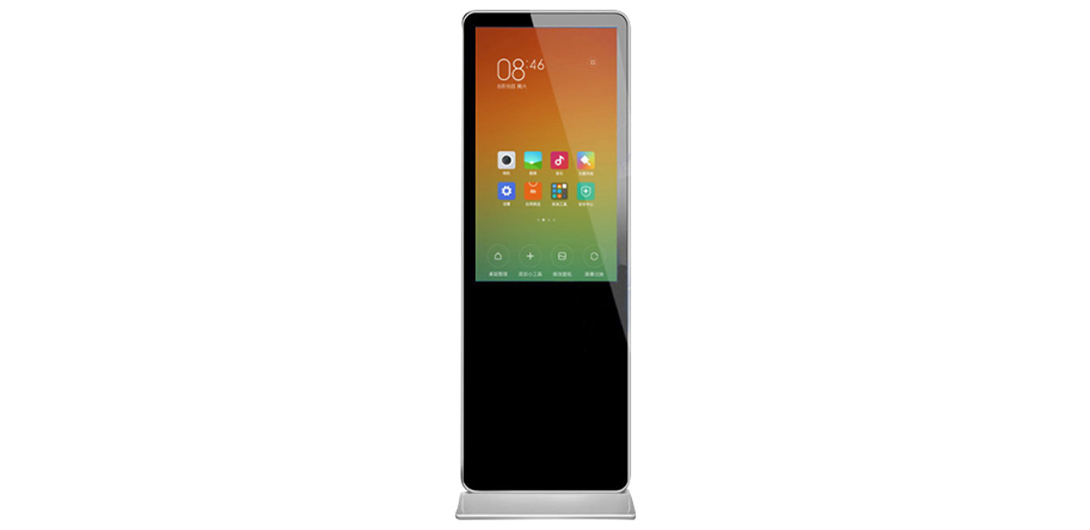
 普校班牌
普校班牌
大家好,今天来为大家分享触摸一体机可以投屏吗的一些知识点,和一体机能不能连接笔记本投屏的问题解析,大家要是都明白,那么可以忽略,如果不太清楚的话可以看看本篇文章,相信很大概率可以解决您的问题,接下来我们就一起来看看吧!
一、一体机如何投屏笔记本
1、把教学一体机当做一台大尺寸的电脑显示器,笔记本就相当于一台主机,我们都知道通常台式电脑和显示器链接需要有一根数据线也就是 VGA线(如果不知道什么是 vga线,可以去某宝查一下,就知道了)连接好后
2、按 windows键字母 p键进行设置在教学一体机上显示可以选择多个地方显示的同屏模式(在一体机选择好在 hdmi显示下)
3、笔记本通过一条高清 hdmi连接线接需要接收的一体机
4、同时按 windows键字母 p键进行设置在教学一体机上显示
投屏连接台式计算机,笔记本如何连接一体电脑进行投屏?
如果您希望将笔记本电脑的屏幕投射到一体机上,您需要使用 HDMI线缆将笔记本电脑和一体机连接起来。然后,您需要按照以下步骤操作:
1.将 HDMI线缆的一端连接到笔记本电脑的 HDMI端口,另一端连接到一体机的 HDMI端口。
3.在笔记本电脑上,按下 Windows键,然后按下 P键,打开“投影”窗口。
4.在“投影”窗口中,选择一体机作为输出设备,然后按下“确定”按钮。
5.笔记本电脑的屏幕将出现在一体机上。
请注意,如果您的笔记本电脑和一体机支持无线投屏,您也可以使用无线投屏功能,而无需使用 HDMI线缆。
二、笔记本如何连接一体机进行投屏
1.一体机当电脑投屏的大显示器,笔记本(发送端)通过一条高清hdmi连接线接需要接收的一体机,连接好后同时按windows键+字母p键进行设置在教学一体机上显示,可以选择多个地方显示的同屏模式(在一体机选择好在hdmi显示下)。 2.
电脑、笔记本等通过安装APP(推荐幕享、le播等)发送端或者USB小电子发送端进行无线投屏(此方法需连接在同一无线网络模式下)。
三、一体机能不能连接笔记本投屏
笔记本如何连接一体机进行投屏?
有网友留言:“家里有一个thinkpad笔记本,屏幕比较小,最近买了一个华硕一体机,想把笔记本屏幕投到一体机上,这样办公比较方便,结果发现一体机只有HDMIout接口,没有HDMIin,没办法用连接线了。然后又看到win10有“投影到此电脑”的功能,但是死活没办法连上,请问还有什么办法?“
笔记本如何连接电脑一体机问题分析:
1、目前任何的笔记本、电脑、电脑一体机都是信息输出接口,而没有输入端口,想要把笔记本画面投屏在电脑一体机上不能采用传统的投屏方式。
2、thinkpad(联想笔记本)无线投屏到华硕一体机,可以看做是Windows电脑到另一台Windows电脑的投屏。
3、该用户是办公使用,而不是说私下个人随便玩玩——一般而言个人随便玩玩,用QQ的远程桌面即可,但是既然是办公,那么对稳定性和便捷性都有一定的要求。
通过AWIND奇机无线投屏器的【反镜像】功能,实现thinkpad(联想笔记本)到华硕一体机的快速投屏,整个操作一般在一分钟内完成。作为专业的无线分享协作系统,投屏的稳定性能和低延迟都完全能够满足用户的办公使用。
1、组建局域网:让thinkpad(联想笔记本)和华硕一体机、无线投屏器在同一个局域网内;
2、在无线投屏器功能上开启【反镜像功能】:该功能在后台有,只需一次开启即可,后续不需要进行操作。
3、无线投屏发送端与接收端设定:
将无线投屏器的发送端(USB按键)插在thinkpad(联想笔记本)上,待USB按键的显示灯光亮起,按下按钮——发送端设置完成。
在华硕一体机通过开启软件进行接收——任何笔记本、PC电脑、电脑一体机都不能通过硬件的方式进行接收(没有信号输入接口),只能通过软件接收。
温馨提示:通过【反镜像】功能,实现的Windows电脑到另一台Windows电脑的投屏目前仅支持1to4,也就是可以将一台Windows电脑画面镜像投屏到4台电脑上,若需要进行更多的接收端,则可以通过RTSP/RTMP协议,支持1to15。在一般的会议室中,大多是通过RTSP/RTMP协议,实现会议室中的多人无线分享协作。
文章分享结束,触摸一体机可以投屏吗和一体机能不能连接笔记本投屏的答案你都知道了吗?欢迎再次光临本站哦!

 显示信息化解决方案