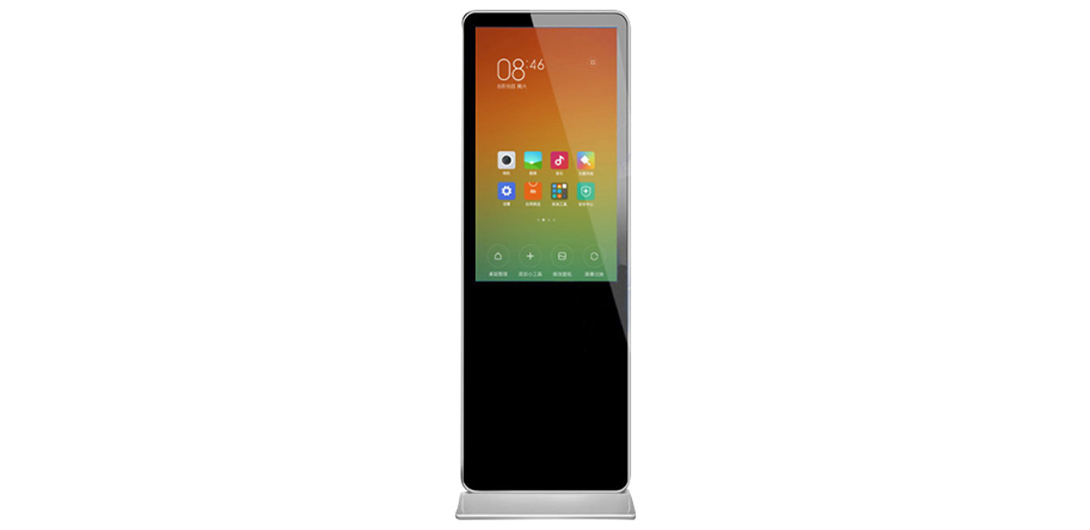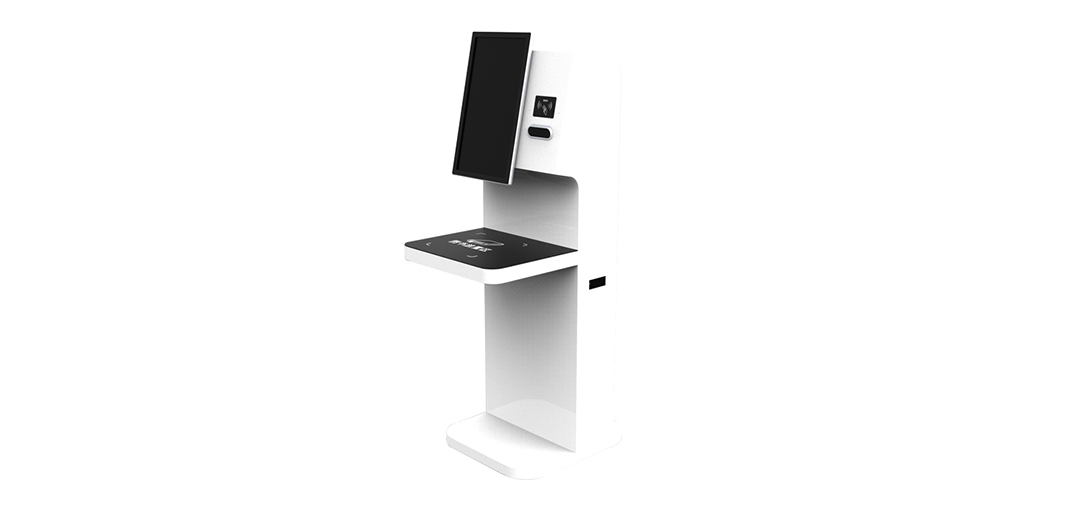
 普校班牌
普校班牌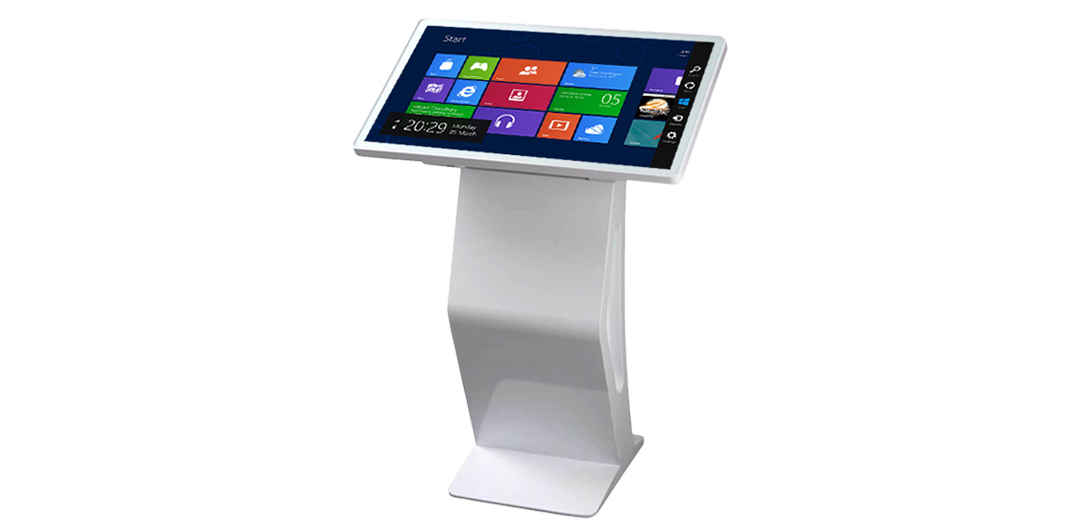
大家好,今天小编来为大家解答触摸一体机不能触摸了怎么办呢这个问题,一体机触摸屏屏幕失灵怎么办很多人还不知道,现在让我们一起来看看吧!
一、一体机触摸屏屏幕失灵怎么办
一体机触摸屏屏幕失灵这是由于系统中配置出现错误导致的,具体的修复方法如下:
1、首先,来到计算机中的桌面上,然后在任意的空白处右键选择显示设置:
2、然后,就会来到控制面板中,在左侧找到显示选项,在显示选项的子选项中找到显示适配器属性,点击它:
3、接着,在弹出的窗口中点击颜色管理:
4、继续点击出现窗口中的颜色管理按钮:
5、接着,在显示器校准下面点击校准显示器,电脑就会自动校准显示器中的设置,校准完毕之后就不会出现触摸屏失灵的问题了:
二、一体机触摸屏失灵解决方法
1、一体机触摸屏屏幕失灵这是由于系统中配置出现错误导致的,本文将介绍解决触屏失灵的方法。
2、选择计算机设置:来到计算机中的桌面上,然后在任意的空白处右键选择显示设置。
3、点击适配器属性:来到控制面板中,在左侧找到显示选项,在显示选项的子选项中找到显示适配器属性,点击它。
4、在弹出的窗口中点击颜色管理,接着,在显示器校准下面点击校准显示器,电脑就会自动校准显示器中的设置,校准完毕之后就不会出现触摸屏失灵的问题。
三、一体机触摸屏不能用该怎么解决
具体修复方法如下:,这是由系统中的配置错误造成的。
1、首先,转到电脑桌面,然后右键单击任何空白并选择显示设置:
2、然后,您将转到控制面板,找到左边的显示选项,在显示选项的子选项中找到显示适配器属性,并单击它:
3、然后,在弹出窗口中点击颜色管理:
4、继续点击弹出窗口中的颜色管理按钮:
5、校准后,触摸屏故障没有问题:,然后,点击校准显示,计算机将自动校准显示上的设置。
关于触摸一体机不能触摸了怎么办呢和一体机触摸屏屏幕失灵怎么办的介绍到此就结束了,不知道你从中找到你需要的信息了吗 ?如果你还想了解更多这方面的信息,记得收藏关注本站。
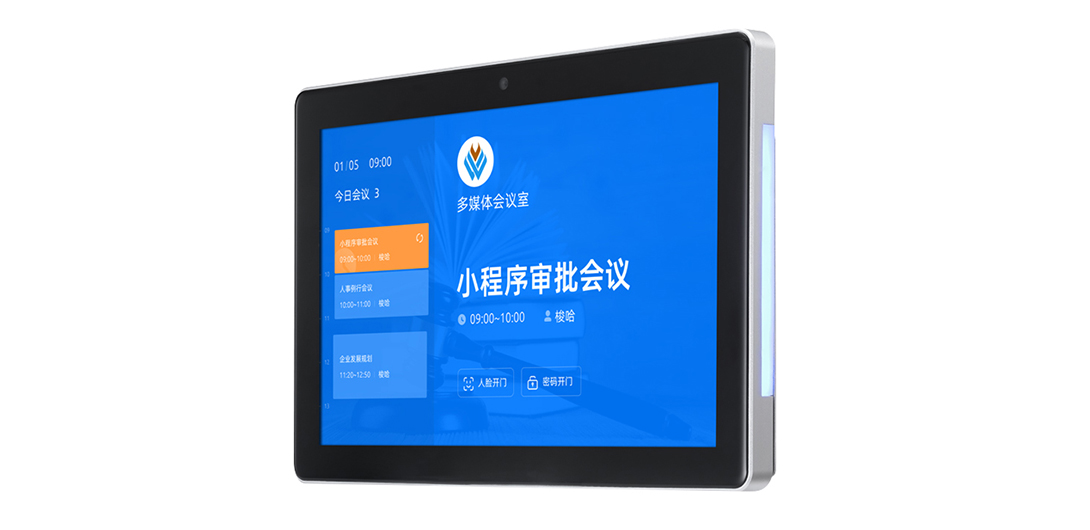

 显示信息化解决方案